

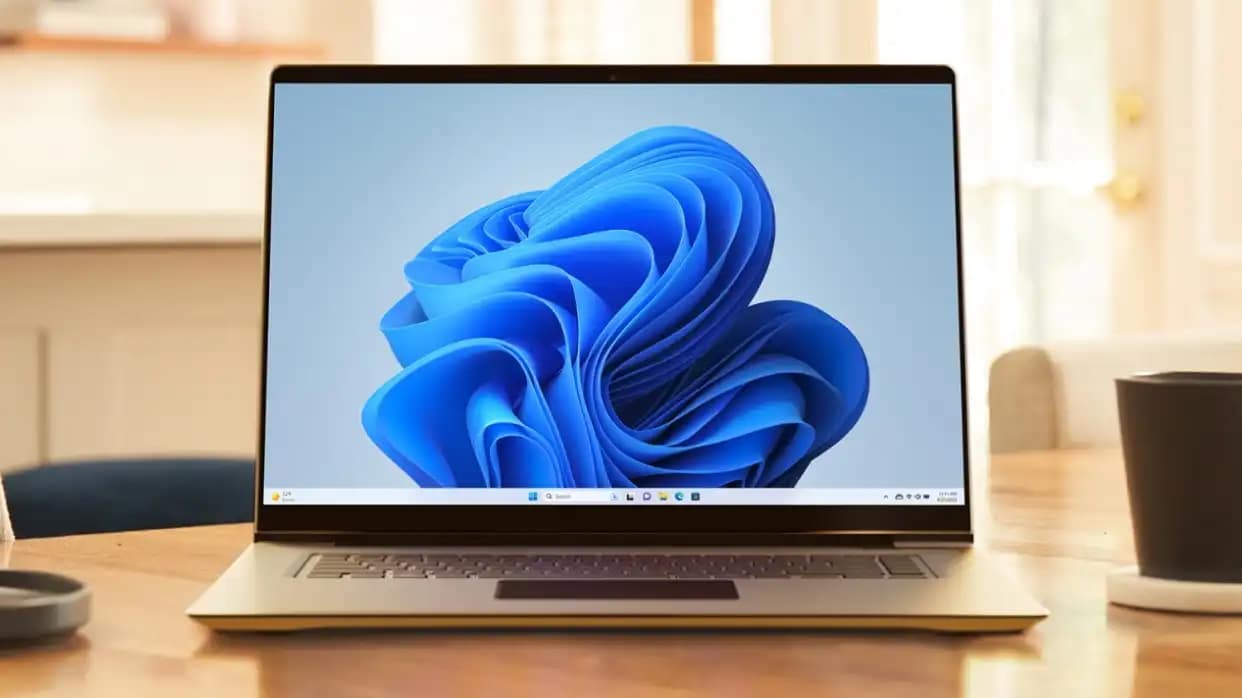
टेक्नोलॉजी जगत में माइक्रोसॉफ्ट ने एक अहम घोषणा की है Windows 11 23H2 समर्थन समाप्त ने घोषणा की कि उसने आधिकारिक तौर पर होम और प्रो संस्करणों के लिए प्रक्रिया शुरू कर दी है। इस विकास का मतलब है कि महत्वपूर्ण अपडेट और सुरक्षा पैच अब लाखों घरेलू और पेशेवर उपयोगकर्ताओं के लिए उपलब्ध नहीं होंगे। यह स्थिति सिस्टम के साइबर खतरों और विभिन्न सुरक्षा कमजोरियों के प्रति संवेदनशील होने का जोखिम लाती है।.
इस गाइड में, हम A से Z तक विस्तार से बताएंगे कि Windows 11 23H2 समर्थन की समाप्ति का आपके लिए क्या मतलब है, आप अपने सिस्टम को कैसे सुरक्षित रख सकते हैं, और आप नवीनतम Windows संस्करण में कैसे सहजता से संक्रमण कर सकते हैं। समर्थन समाप्त होने के बाद पुराने ऑपरेटिंग सिस्टम का उपयोग करने से आपके व्यक्तिगत डेटा और आपके डिवाइस के स्वास्थ्य दोनों के लिए गंभीर जोखिम पैदा हो सकता है।.
Windows 11 23H2 के समर्थन की समाप्ति का वास्तव में क्या मतलब है?
जब कोई ऑपरेटिंग सिस्टम संस्करण समर्थन के अंत तक पहुंचता है, तो इसका मतलब है कि निर्माता अब उस संस्करण के लिए सक्रिय विकास और रखरखाव प्रदान नहीं करेगा।. Windows 11 23H2 समर्थन समाप्त इस रिलीज़ के साथ, Microsoft इस संस्करण के साथ होम और प्रो उपयोगकर्ताओं के लिए सुरक्षा अद्यतन, बग फिक्स और तकनीकी सहायता प्रदान करना बंद कर देगा। इसका मतलब है कि आपका कंप्यूटर मैलवेयर, वायरस और रैंसमवेयर से असुरक्षित रह सकता है क्योंकि खोजी गई नई कमजोरियों के लिए कोई पैच जारी नहीं किया जाएगा।.
हालाँकि, यह सभी Windows 11 23H2 उपयोगकर्ताओं के लिए मामला नहीं है। Microsoft कॉर्पोरेट और शिक्षा क्षेत्रों के लिए अपने समाधानों में एक अलग शेड्यूल का पालन करता है। एंटरप्राइज़, शिक्षा और IoT एंटरप्राइज़ जैसे एंटरप्राइज़ संस्करणों को विस्तारित सेवा चक्र के तहत नवंबर 2026 तक समर्थन प्राप्त होता रहेगा।.
यह अंतर इस तथ्य के कारण है कि बड़े संगठनों और शैक्षणिक संस्थानों को अपने सिस्टम को अपडेट करने के लिए अधिक समय और योजना की आवश्यकता होती है। घरेलू उपयोगकर्ताओं के लिए, सबसे सुरक्षित तरीका हमेशा सबसे अद्यतित संस्करण का उपयोग करना है।.
सुरक्षा अद्यतन समाप्त होने के जोखिम
असमर्थित ऑपरेटिंग सिस्टम का उपयोग करने का सबसे बड़ा जोखिम सुरक्षा है। साइबर हमलावर लगातार सॉफ्टवेयर में कमजोरियों को स्कैन करते हैं और इन कमजोरियों का उपयोग करके सिस्टम में घुसपैठ करने की कोशिश करते हैं। जब Microsoft ऐसी कमजोरियों का पता लगाता है, तो यह आमतौर पर तुरंत सुरक्षा पैच जारी करके अपने उपयोगकर्ताओं की सुरक्षा करता है।.
Windows 11 23H2 समर्थन समाप्त इससे सुरक्षा कवच खत्म हो जाता है. इस तिथि के बाद होने वाली कोई भी सुरक्षा भेद्यता आपके सिस्टम में स्थायी जोखिम के रूप में मौजूद रहेगी। इसका मतलब यह हो सकता है कि आपकी बैंकिंग जानकारी से लेकर आपकी व्यक्तिगत फ़ाइलों तक, आपके सभी डेटा से समझौता किया जा सकता है।.
अनुप्रयोग संगतता और प्रदर्शन मुद्दे
सुरक्षा जोखिमों के अलावा, विंडोज़ के पुराने संस्करण का उपयोग करने से समय के साथ सॉफ़्टवेयर संगतता समस्याएँ भी पैदा हो सकती हैं। सॉफ़्टवेयर डेवलपर अपने एप्लिकेशन और प्रोग्राम को नवीनतम ऑपरेटिंग सिस्टम के साथ संगत होने के लिए डिज़ाइन करते हैं। जब आप पुराने संस्करण का उपयोग करते हैं, तो आपके पसंदीदा प्रोग्राम के नए संस्करण ठीक से काम नहीं कर सकते हैं या बिल्कुल भी इंस्टॉल नहीं हो सकते हैं।.
इसके अतिरिक्त, Microsoft द्वारा जारी किए गए अपडेट में न केवल सुरक्षा पैच शामिल हैं; यह ऐसे सुधार भी प्रदान करता है जो सिस्टम प्रदर्शन और स्थिरता को बढ़ाते हैं। जब समर्थन समाप्त हो जाता है, तो आप इन प्रदर्शन वृद्धि और बग फिक्स से भी वंचित हो जाते हैं।.
अपना विंडोज 11 संस्करण कैसे जांचें?
आपके कंप्यूटर का Windows 11 23H2 समर्थन समाप्त यह पता लगाने के लिए पहला कदम कि क्या आप इस प्रक्रिया से प्रभावित हैं, अपने वर्तमान ऑपरेटिंग सिस्टम संस्करण की जांच करना है। सौभाग्य से, यह प्रक्रिया निष्पादित करने में काफी सरल है और इसे कुछ अलग तरीकों से किया जा सकता है। इन चरणों का पालन करके, आप सेकंडों में अपने संस्करण की जानकारी प्राप्त कर सकते हैं।.
आपकी अपग्रेड योजना बनाने के लिए सही संस्करण की जानकारी प्राप्त करना महत्वपूर्ण है। नीचे हमने दो सबसे लोकप्रिय और आसान तरीकों के बारे में विस्तार से बताया है।.
विधि 1: सेटिंग्स मेनू का उपयोग करके संस्करण की जाँच करें
Windows 11 के आधुनिक इंटरफ़ेस के माध्यम से अपने संस्करण की जाँच करना सबसे सरल तरीका है। अपने कीबोर्ड पर विंडोज कुंजी और ’आई‘ कुंजी एक साथ (विन + आई) दबाकर सेटिंग्स मेनू को तुरंत खोलें। खुलने वाली विंडो में, बाईं ओर मेनू से ’सिस्टम“ टैब पर क्लिक करें।.
फिर, सिस्टम सेटिंग्स सूची के नीचे स्क्रॉल करें और “अबाउट” पर क्लिक करें। इस स्क्रीन पर, आप “विंडोज फीचर्स” शीर्षक के तहत अपने ऑपरेटिंग सिस्टम का वर्जन नंबर (उदाहरण के लिए, 23H2) और बिल्ड नंबर स्पष्ट रूप से देख सकते हैं।.
विधि 2: “विजेता” कमांड के साथ त्वरित जांच करें
यदि आप तेज़ विधि की तलाश में हैं, तो आप “विजेता” कमांड का उपयोग कर सकते हैं। स्टार्ट मेनू खोलें और सर्च बार में “विजेता” टाइप करें और एंटर दबाएं। वैकल्पिक रूप से, आप अपने कीबोर्ड पर विंडोज कुंजी और ‘आर’ कुंजी को एक साथ दबाकर (विन + आर) और यहां “विजेता” टाइप करके और “ओके” बटन पर क्लिक करके रन डायलॉग बॉक्स खोल सकते हैं।.
जब आप यह कमांड चलाएंगे तो स्क्रीन पर एक छोटी सी विंडो दिखाई देगी। इस विंडो में आपके स्थापित विंडोज 11 संस्करण और बिल्ड नंबर के बारे में स्पष्ट जानकारी है। यह आपके संस्करण की तुरंत पुष्टि करने के सबसे व्यावहारिक तरीकों में से एक है।.
Windows 11 23H2 समर्थन समाप्ति के बाद समाधान: नवीनतम संस्करण में अपग्रेड करें
यदि, आपकी जांच के परिणामस्वरूप, आपने यह निर्धारित किया है कि आपके सिस्टम का संस्करण 23H2 है और आपके पास होम या प्रो लाइसेंस है, तो घबराने की कोई जरूरत नहीं है। Microsoft उपयोगकर्ताओं के लिए नवीनतम और सबसे सुरक्षित संस्करण पर माइग्रेट करना आसान बनाने के लिए विभिन्न प्रकार के टूल और तरीके प्रदान करता है।. Windows 11 23H2 समर्थन समाप्त इसके बाद आपको जो सबसे महत्वपूर्ण कदम उठाना होगा वह है अपने सिस्टम को अपग्रेड करना।.
यदि आपके कंप्यूटर के हार्डवेयर विनिर्देश सिस्टम आवश्यकताओं को पूरा करते हैं, तो नया संस्करण आमतौर पर विंडोज अपडेट के माध्यम से स्वचालित रूप से इंस्टॉल हो जाएगा। हालाँकि, आप इस प्रक्रिया को मैन्युअल रूप से भी ट्रिगर कर सकते हैं या विभिन्न तरीकों का उपयोग करके एक क्लीन इंस्टॉलेशन कर सकते हैं। यह अत्यधिक अनुशंसित है कि अपग्रेड प्रक्रिया शुरू करने से पहले आप अपने महत्वपूर्ण डेटा का बैकअप ले लें।.
स्वचालित अद्यतन: Windows अद्यतन के माध्यम से अपग्रेड करें
माइक्रोसॉफ्ट की सबसे अनुशंसित और आसान अपग्रेड विधि विंडोज अपडेट है। सेटिंग्स > विंडोज अपडेट मेनू पर जाएं और “अपडेट की जांच करें” बटन पर क्लिक करें। यदि आपका कंप्यूटर नए संस्करण के लिए योग्य है, तो फीचर अपडेट यहां दिखाई देगा।.
“आप ”डाउनलोड और इंस्टॉल करें" पर क्लिक करके प्रक्रिया शुरू कर सकते हैं। सिस्टम पृष्ठभूमि में आवश्यक फ़ाइलें डाउनलोड करेगा और इंस्टॉल करने के लिए तैयार होने पर आपको सूचित करेगा। यह विधि आपकी मौजूदा फ़ाइलों, सेटिंग्स और एप्लिकेशन को संरक्षित करके एक सुचारु संक्रमण सुनिश्चित करती है।.
मैनुअल अपडेट: माइक्रोसॉफ्ट की आधिकारिक वेबसाइट का उपयोग करना
यदि अपडेट विंडोज अपडेट पर दिखाई नहीं देता है या आप प्रक्रिया को स्वयं प्रबंधित करना चाहते हैं, तो माइक्रोसॉफ्ट की आधिकारिक वेबसाइट आपका सबसे विश्वसनीय स्रोत है। आप माइक्रोसॉफ्ट के विंडोज 11 डाउनलोड पेज पर जाकर “विंडोज 11 इंस्टॉलेशन असिस्टेंट” टूल डाउनलोड कर सकते हैं। यह टूल अपग्रेड प्रक्रिया के दौरान चरण दर चरण आपका मार्गदर्शन करेगा।.
उसी पेज से, आप “विंडोज 11 इंस्टॉलेशन मीडिया बनाएं” टूल भी डाउनलोड कर सकते हैं या यूएसबी स्टिक या डीवीडी का उपयोग करके क्लीन इंस्टॉलेशन करने के लिए सीधे आईएसओ फाइल डाउनलोड कर सकते हैं। हालाँकि सिस्टम में संभावित सॉफ़्टवेयर समस्याओं को ठीक करने के लिए क्लीन इंस्टॉलेशन एक प्रभावी तरीका है, आपको याद रखना चाहिए कि आपका सारा डेटा हटा दिया जाएगा।.


